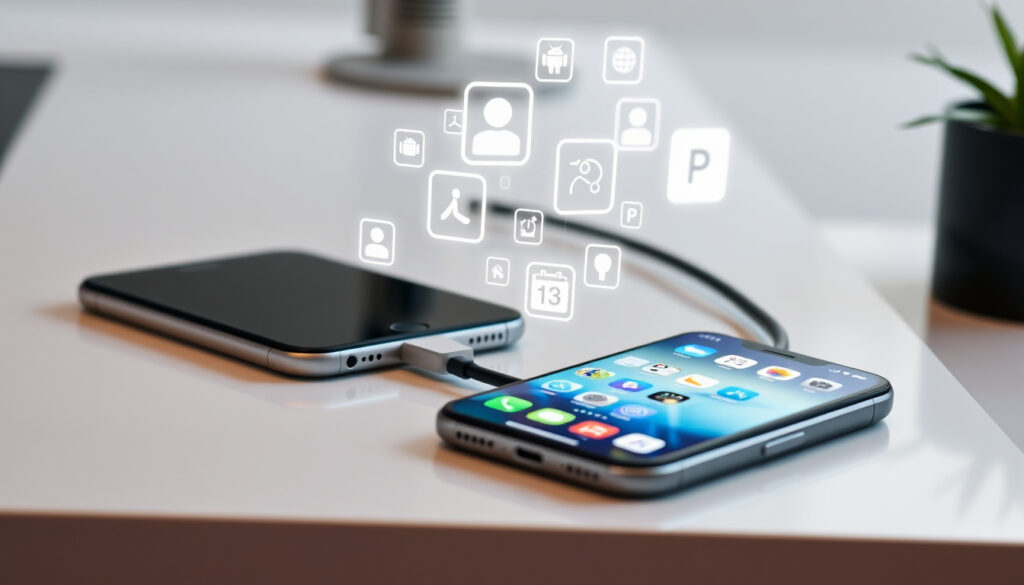
Android auf iPhone übertragen: Schritt-für-Schritt-Anleitung
Wer von Android zu iPhone wechselt, steht vor einer konkreten Herausforderung: Wie kommen Fotos, Kontakte und Nachrichten sicher aufs neue Gerät? Apple bietet eine offizielle Lösung, doch viele Nutzer kennen weder deren Möglichkeiten noch die Grenzen.
Offizielle App: Auf iOS übertragen · Unterstützt: Kontakte, Fotos, Videos, Nachrichten · Verbindung: WLAN oder Kabel · Kostenlos: Ja, im Play Store · Alternative: Manuelle Übertragung
Kurzüberblick
- Apple-App überträgt 8 Datentypen zuverlässig (Sparhandy)
- WLAN oder USB-C-Kabel als Verbindung möglich (Apple Support)
- Beide Geräte müssen während des Transfers an Strom angeschlossen sein (Sparhandy)
- Dauer je nach Datenmenge variiert stark – konkrete Richtwerte fehlen in der Dokumentation
- Speicherplatzanforderungen auf dem Ziel-iPhone nicht offiziell angegeben
- Keine Angaben zur Kompatibilität mit älteren Android-Versionen
- App „Auf iOS übertragen” seit 2015 verfügbar (Apple Support)
- Regelmäßige Updates durch Apple, zuletzt 2023/2024 (Apple Support)
Die folgende Tabelle fasst die technischen Eckdaten der offiziellen Übertragungsmethode zusammen.
| Attribut | Details |
|---|---|
| Primäre App | Auf iOS übertragen (Apple) |
| Unterstützte Daten | Kontakte, Kalender, Fotos, Videos, SMSe, Web-Lesezeichen, E-Mail-Accounts, kostenlose Apps |
| Verbindungsarten | WLAN im gleichen Netzwerk, USB-C-Kabel |
| Download-Quelle | Google Play Store |
| Code-Eingabe | Sechs- oder zehnstelliger Code vom iPhone auf Android eingeben |
| Stromversorgung | Beide Geräte müssen an Stromquelle angeschlossen sein |
| WhatsApp-Unterstützung | Nicht über „Auf iOS übertragen” – eigene WhatsApp-Funktion erforderlich |
Wie bekomme ich alle Daten von Android auf iPhone?
Die App „Auf iOS übertragen” ist die einfachste Lösung, um alle wichtigen Daten auf einmal umzuziehen. Sie überträgt automatisch Kontakte, Kalender, Fotos, Videos, Nachrichtenverläufe, Web-Lesezeichen, E-Mail-Accounts und kostenlose Apps, die in beiden App Stores verfügbar sind (Sparhandy). Entscheidend ist jedoch der richtige Zeitpunkt: Die Übertragung lässt sich nur während der ersten Einrichtung des iPhones durchführen.
Schritte mit der App „Auf iOS übertragen”
Der Ablauf beginnt bereits beim Start des neuen iPhones. Nach dem Einschalten zeigt das iPhone verschiedene Optionen an – hier wählt man „Auf iOS übertragen”, bevor man sich mit einer WLAN-Verbindung oder SIM-Karte befasst. Parallel öffnet man auf dem Android-Gerät die zuvor heruntergeladene App und folgt den Anweisungen auf dem Bildschirm.
Das iPhone erstellt dabei ein eigenes lokales WLAN-Netzwerk, über das beide Geräte direkt kommunizieren (CHIP). Auf dem iPhone erscheint ein sechs- oder zehnstelliger Code, den man in der Android-App eingibt. Anschließend wählt man aus, welche Daten exactly übertragen werden sollen, und der Transfer startet automatisch. Während des gesamten Vorgangs sollten beide Geräte nicht benutzt werden und an einer Stromquelle hängen (Sparhandy).
Voraussetzungen für die Übertragung
Bevor die Übertragung startet, müssen einige Bedingungen erfüllt sein. Beide Geräte müssen sich im gleichen WLAN-Netzwerk befinden oder über ein USB-C-Kabel verbunden sein (Apple Support). Alle Anwendungen auf dem Android-Gerät sollten geschlossen werden – auch Apps im Hintergrund können den Prozess stören (Klarmobil). Wer den Shelly Plug S Gen3 zum Laden nutzt, profitiert von stabiler Stromversorgung ohne Unterbrechungen. Die Dauer richtet sich nach der Datenmenge; bei einer umfangreichen Mediathek kann der Transfer einige Minuten bis zu einer Stunde dauern.
Nach der Übertragung konfiguriert sich das iPhone automatisch mit den übertragenen Daten – ein manuelles Einrichten einzelner Kategorien entfällt (Yourfone). Wer die App zum ersten Mal nutzt, sollte sich Zeit nehmen und die Geräte nicht vor Abschluss ausschalten.
Wie kann ich am einfachsten Daten von Android auf iPhone übertragen?
Die unkomplizierteste Variante ist die offizielle Apple-App, die seit 2015 kostenlos im Google Play Store verfügbar ist (Sparhandy). Klarmobil bezeichnet sie als „die einfachste Lösung” für den Wechsel von Android zu iOS (Klarmobil). Die App führt den Nutzer Schritt für Schritt durch den Prozess und erfordert nur eine stabile WLAN-Verbindung oder ein USB-C-Kabel.
Offizielle Apple-App verwenden
Die App „Auf iOS übertragen” ist eine offizielle Lösung von Apple und steht kostenlos zum Download bereit. Sie verbindet sich direkt mit dem iPhone, ohne dass ein Cloud-Dienst oder Computer zwischengeschaltet werden muss. Einzige Voraussetzung: Das iPhone darf noch nicht vollständig eingerichtet sein. Ist es bereits in Betrieb, muss man es auf Werkseinstellungen zurücksetzen, um die App nutzen zu können (Apple Support).
WLAN- oder Kabelverbindung
Standardmäßig nutzt die App eine WLAN-Verbindung, wobei das iPhone ein eigenes Netzwerk aufspannt, das nur für die Übertragung verwendet wird (CHIP). Wer es schneller möchte, greift zu einem USB-C-Kabel: Apple bietet diese Option offiziell an und ermöglicht so eine beschleunigte Datenübertragung (Apple Support). Welche Methode man wählt, hängt von der Datenmenge und den vorhandenen Kabeln ab.
Kann man per Bluetooth von Android auf iPhone übertragen?
Bluetooth ist grundsätzlich eine Möglichkeit, kleinere Datenmengen zwischen Android und iPhone auszutauschen. Doch für umfangreiche Übertragungen – etwa eine vollständige Fotosammlung oder alle Kontakte – ist es weniger geeignet. Die Technik wurde für kleine, schnelle Transfers entwickelt, nicht für medienschwere Umzüge.
Bluetooth-Limitierungen
Bluetooth-Verbindungen zwischen Android und iOS sind langsamer als WLAN oder Kabelverbindungen. Hinzu kommt, dass nicht alle Dateitypen gleichermaßen unterstützt werden. Fotos, Videos und größere Dokumente erfordern mehrere Schritte oder spezielle Apps, um sie vollständig zu übertragen. Die Verbindung kann zudem abbrechen, wenn die Geräte zu weit voneinander entfernt werden oder Hindernisse dazwischen liegen.
Bessere Alternativen zu Bluetooth
Für größere Datenmengen lohnt sich der Griff zur App „Auf iOS übertragen” oder eine Cloud-basierte Lösung wie Google Drive (iReaShare). Wer Fotos übertragen möchte, kann sie über iTunes auf einen PC sichern und dann auf das iPhone laden – ein bewährter Weg, der keine Internetverbindung erfordert (Yourfone). Für Kontakte, Kalender und Notizen genügt oft die Synchronisierung über die jeweiligen Cloud-Dienste.
Wer viele Fotos und Videos überträgt, spart mit einem USB-C-Kabel Zeit: Die direkte Verbindung ist bis zu zehnmal schneller als eine WLAN-Übertragung und weniger störanfällig.
Welche App für Datenübertragung von Android auf iPhone?
Die erste Anlaufstelle für die meisten Nutzer ist die kostenlose App „Auf iOS übertragen” von Apple (Sparhandy). Sie bietet die umfassendste Unterstützung und ist direkt für den Wechsel zwischen den Betriebssystemen konzipiert. Daneben gibt es Drittanbieter-Tools, die zusätzliche Funktionen oder mehr Flexibilität bieten.
„Auf iOS übertragen” von Apple
Die App von Apple überträgt acht verschiedene Datentypen und konfiguriert das iPhone im Anschluss automatisch (Sparhandy). Sie ist die einzige Methode, die den gesamten Prozess in einem Durchgang erledigt, ohne dass der Nutzer einzelne Kategorien manuell synchronisieren muss. Die App ist offiziell, kostenlos und wird von Apple gepflegt – das bedeutet regelmäßige Updates und Fehlerkorrekturen.
Andere Apps wie iMobie
Drittanbieter wie iReaShare bieten Tools an, die auch nach der Einrichtung des iPhones funktionieren (iReaShare). Diese Programme ermöglichen die Übertragung über eine USB-Verbindung und unterstützen oft mehr Dateitypen als die Apple-App. Allerdings handelt es sich bei iReaShare um ein Tier-3-Angebot mit mittlerer Vertrauenswürdigkeit – die Nutzung erfolgt auf eigene Verantwortung. Wer auf Nummer sicher gehen möchte, greift zu den offiziellen Kanälen.
Programme wie iReaShare oder iMobie bieten Flexibilität nach dem Setup, sind aber keine offiziellen Apple-Produkte. Nutzer berichten vereinzelt von Kompatibilitätsproblemen mit neueren iOS-Versionen – die offizielle App bleibt daher der sicherere Weg.
Kann ich Daten von Android auf iPhone nachträglich übertragen?
Ja, aber nur mit Einschränkungen. Wer die App „Auf iOS übertragen” nicht während der Ersteinrichtung nutzt, muss auf manuelle Methoden ausweichen. Swappie bestätigt, dass ein nachträglicher Transfer möglich ist – „selbst nach der Konfiguration, ohne etwas Wichtiges zu verlieren” (Swappie). Allerdings erfordert dies mehr Aufwand als die automatische Übertragung.
Manuelle Übertragung nach Setup
Wenn das iPhone bereits eingerichtet ist, stehen mehrere Wege offen. Kontakte, Kalender, Notizen und E-Mails lassen sich über die Cloud synchronisieren – etwa über Google-Konten oder iCloud (iReaShare). Wer seine E-Mail-Konten mit dem Gmail IMAP statt POP3-Protokoll eingerichtet hat, überträgt diese besonders unkompliziert. Fotos und Videos können über iTunes auf den Computer gesichert und dann auf das iPhone übertragen werden (Yourfone). Dafür ist die Installation von iTunes auf dem PC oder Laptop erforderlich. Wenn das iPhone bereits eingerichtet ist, stehen mehrere Wege offen, um Daten manuell zu übertragen, und hier ist eine Anleitung, wie Sie Ihre Daten von Android auf Ihr iPhone übertragen können: $FC Barcelona gegen Girona FC Übertragung
Spezifische Daten wie WhatsApp oder Fotos
WhatsApp-Nachrichten lassen sich nicht mit „Auf iOS übertragen” migrieren – sie erfordern die offizielle WhatsApp-Übertragungsfunktion innerhalb der App (Swappie). Der Prozess ist einfach: In WhatsApp auf Android öffnet man die Einstellungen, wählt „Chats ändern” und dann „Auf iPhone übertragen”. Voraussetzung ist ein aktuelles iPhone mit installierter WhatsApp-App. Musik lässt sich über Apple Music oder Streaming-Dienste übertragen, die auf beiden Plattformen verfügbar sind.
Apple bietet keine offizielle Dokumentation zur durchschnittlichen Dauer je nach Datenmenge, zu Speicherplatzanforderungen auf dem iPhone oder zur Kompatibilität mit älteren Android-Versionen. Wer hier auf Nummer sicher gehen möchte, sollte vor dem Transfer ausreichend freien Speicher auf dem Zielgerät schaffen.
Was bestätigt ist
- Die App „Auf iOS übertragen” überträgt Kontakte, Fotos, Videos, Nachrichtenverläufe, Kalender, Web-Lesezeichen, E-Mail-Accounts und kostenlose Apps (Sparhandy)
- Beide Geräte müssen an Strom angeschlossen sein und während des Transfers nicht benutzt werden (Sparhandy)
- WLAN oder USB-C-Kabel ermöglichen die Verbindung; USB-C ist schneller (Apple Support)
- WhatsApp benötigt eine eigene Übertragungsfunktion – „Auf iOS übertragen” unterstützt es nicht (Swappie)
Was unklar bleibt
- Konkrete Übertragungsdauer je nach Datenmenge ist nicht offiziell dokumentiert
- Speicherplatzanforderungen auf dem Ziel-iPhone nicht angegeben
- Kompatibilität mit älteren Android-Versionen unklar
Stimmen zum Thema
Die App Move to iOS ist eine einfache Lösung für den Wechsel von Android zu iOS und steht kostenlos im Google Play Store zum Download zur Verfügung.
— Sparhandy (Mobilfunk-Ratgeber)
Die einfachste Lösung, Deine Daten von einem Android- auf ein iOS-Smartphone zu übertragen, bietet Dir die App „Auf iOS übertragen”.
— Klarmobil (Mobilfunk-Anbieter)
Du kannst deine Daten von Android auf iPhone übertragen, selbst nach der Konfiguration, ohne etwas Wichtiges zu verlieren.
— Swappie (Mobilfunk-Ratgeber)
Für Nutzer, die von Android zu iPhone wechseln, ist die App „Auf iOS übertragen” die mit Abstand unkomplizierteste Methode – vorausgesetzt, man nutzt sie während der Ersteinrichtung des neuen Geräts. Wer den Zeitpunkt verpasst oder nachträglich Daten ergänzen möchte, greift auf Cloud-Dienste, iTunes oder Drittanbieter-Tools zurück. Die Krux: Jede Nachhol-Methode erfordert mehr Aufwand und manuelles Eingreifen. Wer also gerade ein neues iPhone auspackt, sollte die wenigen Minuten für die automatische Übertragung investieren.
Verwandte Beiträge: Gmail IMAP statt POP3 · Shelly Plug S Gen3
Neben Apples ‘Auf iOS übertragen’ erleichtern Methoden zur Handy-zu-Handy-Datenübertragung den Umstieg mit Apps, Fotos und Kontakten.
Häufig gestellte Fragen
Ist der Wechsel von Android zu Apple schwierig?
Nein, mit der App „Auf iOS übertragen” ist der Umstieg einfach. Die App führt Schritt für Schritt durch den Prozess und überträgt alle wichtigen Daten automatisch. Einzige Voraussetzung: Das iPhone darf noch nicht eingerichtet sein.
Wie lange dauert die Datenübertragung von Android auf iPhone?
Die Dauer hängt von der Datenmenge ab. Kleine Übertragungen sind in wenigen Minuten erledigt, bei einer umfangreichen Mediathek kann der Transfer eine Stunde oder länger dauern. Eine offizielle Richtwerte-Tabelle gibt Apple nicht heraus.
Kann ich Musik von Android auf iPhone übertragen?
Musik lässt sich nicht direkt über „Auf iOS übertragen” migrieren. Streaming-Dienste wie Apple Music, Spotify oder YouTube Music sind auf beiden Plattformen verfügbar und übertragen Bibliotheken automatisch nach Anmeldung mit demselben Account.
Wie übertrage ich Apps von Android auf iPhone?
Kostenlose Apps, die sowohl im Google Play Store als auch im App Store verfügbar sind, können über „Auf iOS übertragen” mitgenommen werden. Bezahlpflichtige Apps müssen jedoch erneut gekauft werden – eine Übernahme der Lizenzen ist nicht möglich.
Was tun, wenn die Übertragung dauert ewig?
Zunächst: Geduld. Bei großen Datenmengen kann der Transfer tatsächlich eine Weile dauern. Wichtig: Beide Geräte müssen während des gesamten Vorgangs an Strom hängen und dürfen nicht benutzt werden. Wer ein USB-C-Kabel verwenden kann, beschleunigt den Prozess deutlich.
Kann ich Dateien von Android auf iPhone über WLAN übertragen?
Ja, die App „Auf iOS übertragen” nutzt standardmäßig WLAN – allerdings ein eigenes Netzwerk, das das iPhone während des Setups aufspannt. Für nachträgliche Transfers eignen sich Cloud-Dienste wie Google Drive oder iCloud.
Unterstützt die App WhatsApp-Übertragung?
Nein, WhatsApp-Nachrichten können nicht über „Auf iOS übertragen” migriert werden. Stattdessen bietet WhatsApp eine eigene Funktion: In den WhatsApp-Einstellungen auf Android wählt man „Chats ändern” und dann „Auf iPhone übertragen” – Voraussetzung ist ein aktuelles iPhone mit installierter WhatsApp-App.
Weitere verwandte Artikel
 Udo Wachtveitl: Kinder, Privatleben, Vermögen & Tatort 2025
 Taylor Kitsch: Karriere, Filme und Privatleben
 Toyota Yaris Hybrid gebraucht: Preise, Schwachstellen
 Ayatollah Khomeini: Leben, Revolution und Vermächtnis
 Cosori Dual Blaze TwinFry Test: Ist die Heißluftfritteuse ihr Geld wert?
 Geschenkidee Opa: Tipps für persönliche & kreative Geschenke
 Jurassic Park: Alle Filme, Altersfreigabe und Reihenfolge 2025
 Gwen Stefani: Fakten zu Herkunft, Krankheit und Vermögen